将本机配置为MySQL数据库服务器,不仅涉及软件安装,还包括数据库初始化、安全配置及网络访问设置。以下是详细的步骤指南,帮助您完成从安装到配置为可用网络服务的全过程。
一、 下载与安装MySQL
- 访问MySQL官方网站(dev.mysql.com/downloads/mysql/),选择适合您操作系统的社区版(MySQL Community Server)进行下载。建议选择安装包(如Windows的MSI Installer或macOS的DMG包),以便使用图形界面简化安装。
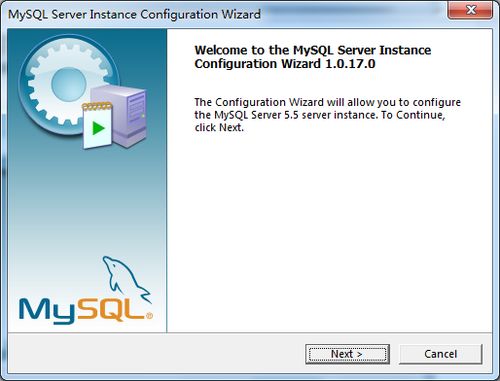
- 运行安装程序。在安装类型(Setup Type)中选择“Server only”或“Custom”以仅安装服务器组件。在安装过程中,记录下设置的root用户密码,这是后续管理数据库的关键。
- 安装完成后,确保MySQL服务已启动。在Windows服务管理器或macOS/Linux的系统服务中,查找“MySQL”服务并确认其运行状态。
二、 初始配置与安全设置
- 运行MySQL命令行客户端或MySQL Shell,使用安装时设置的root密码登录。
- 执行安全配置脚本(如果安装程序未自动运行):在命令行中输入
mysql<em>secure</em>installation,按照提示完成以下操作:
- 设置root密码强度。
- 移除匿名用户。
- 禁止root远程登录(增强安全性)。
- 删除测试数据库。
- 重新加载权限表。
3. 创建专用数据库用户:为了日常操作安全,建议创建一个非root用户,并授予其管理特定数据库的权限。例如:
`sql
CREATE USER 'myadmin'@'localhost' IDENTIFIED BY '你的强密码';
GRANT ALL PRIVILEGES ON mydatabase.* TO 'myadmin'@'localhost';
FLUSH PRIVILEGES;
`
三、 配置网络访问(作为数据库服务器)
要使其他计算机能通过网络访问本机的MySQL服务,需进行网络配置:
- 编辑MySQL配置文件:
- Windows:通常位于
C:\ProgramData\MySQL\MySQL Server X.X\my.ini
- macOS/Linux:通常位于
/etc/mysql/my.cnf或/etc/my.cnf
- 在配置文件中找到
[mysqld]段落,进行以下修改:
- 将
bind-address从默认的127.0.0.1改为0.0.0.0(允许所有IP访问)或指定服务器本机IP地址。
- 确认
port设置为3306(默认端口,可自定义)。
- 配置防火墙:允许外部访问MySQL端口(默认3306)。
- Windows:在“高级安全Windows防火墙”中添加入站规则。
- macOS:使用
sudo pfctl命令配置。
- Linux:使用
ufw或iptables命令(如sudo ufw allow 3306/tcp)。
4. 创建远程访问用户:在MySQL中,为远程客户端创建用户并授权,例如:
`sql
CREATE USER 'remoteuser'@'%' IDENTIFIED BY '远程访问强密码';
GRANT ALL PRIVILEGES ON mydatabase.* TO 'remoteuser'@'%';
FLUSH PRIVILEGES;
`
注意:'%' 允许从任何主机连接,生产环境中建议限制为特定IP。
四、 验证与连接测试
- 重启MySQL服务使配置生效。
- 在本机使用命令行或MySQL Workbench等工具,用远程用户凭证测试连接。
- 从同一网络内的另一台计算机,使用MySQL客户端尝试连接,格式为:
mysql -h 你的本机IP地址 -u remoteuser -p。
五、 日常维护与安全建议
- 定期更新MySQL软件以修复安全漏洞。
- 使用强密码并定期更换。
- 仅开放必要的数据库权限给用户。
- 考虑配置SSL加密以保护网络传输数据。
- 使用备份工具(如
mysqldump)定期备份数据库。
通过以上步骤,您已成功将本机配置为一个支持网络访问的MySQL数据库服务器。这为开发测试或小型应用部署提供了便利的基础环境。在实际生产环境中,还需进一步考虑性能调优、高可用性和灾难恢复等高级配置。